TIV视频生成器(下称TIV)可以将文本、视频/图片素材及音频快速生成为各种分辨率的视频,无需剪辑,对于简单重复的视频生成场景,非常高效。
由于TIV大幅提高了视频生成的效率,您甚至可以将之前的图文内容全部转化为视频,发布到流量更大的短视频平台。
1、激活
1.解压软件压缩包
2.点击tiv.exe(建议右键创建快捷方式)打开软件
3.在上方菜单栏,点击“设置”→“激活”后,输入注册码后进行激活。激活时请勿频繁提交,否则易导致软件卡顿。
注:卡号和密码输入任意一个即可,两者相同。
2、简介
2.1核心原理
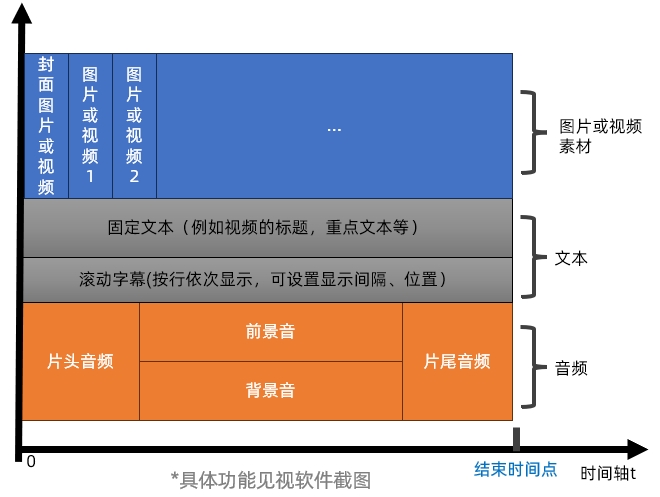
TIV 可快速合成结构相对固定的视频,无需使用笨重的视频编辑器。配合已有图片素材或豆包等免费的AI文生图工具,可快速生产视频。
2.2整体流程
①. 输入固定显示文本及字幕文本
②. 输入视频/图片素材
③. 输入音频素材
④. 配置输出尺寸及水印等
⑤. 点击右侧“生成”按钮
3、使用流程
3.1设置字幕文本
可以设置固定文本和滚动字幕2种文本:
①. 固定文本在视频开始至结束期间一直显示。
②. 滚动字幕则一行一行依次显示,可以设置字幕显示的时间间隔。
如果某一行的固定文本或字幕文本过长,软件会自动进行多行显示。
3.1.1字体颜色及描边
若视频画面中可能出现多种复杂背景色,为保证文本在任何场景下都清晰可读,建议添加描边;若文本背景为黑色等深色纯色,则可不设置描边。
3.1.2文本位置
两种文本默认水平居中对齐,暂不支持居左 / 居右或水平位置的自定义设置。
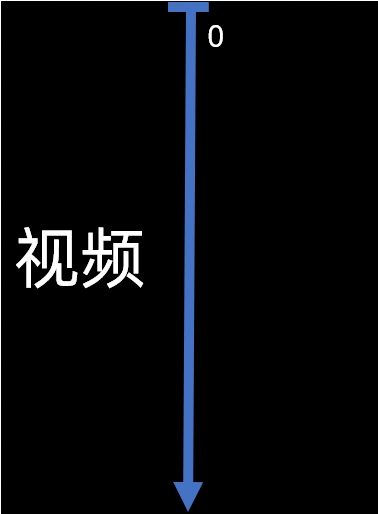
您可以根据视频的高度设置文本的纵向位置。视频最上方为0点,最下方为视频高度,比如1980。
3.2添加视频和图片素材
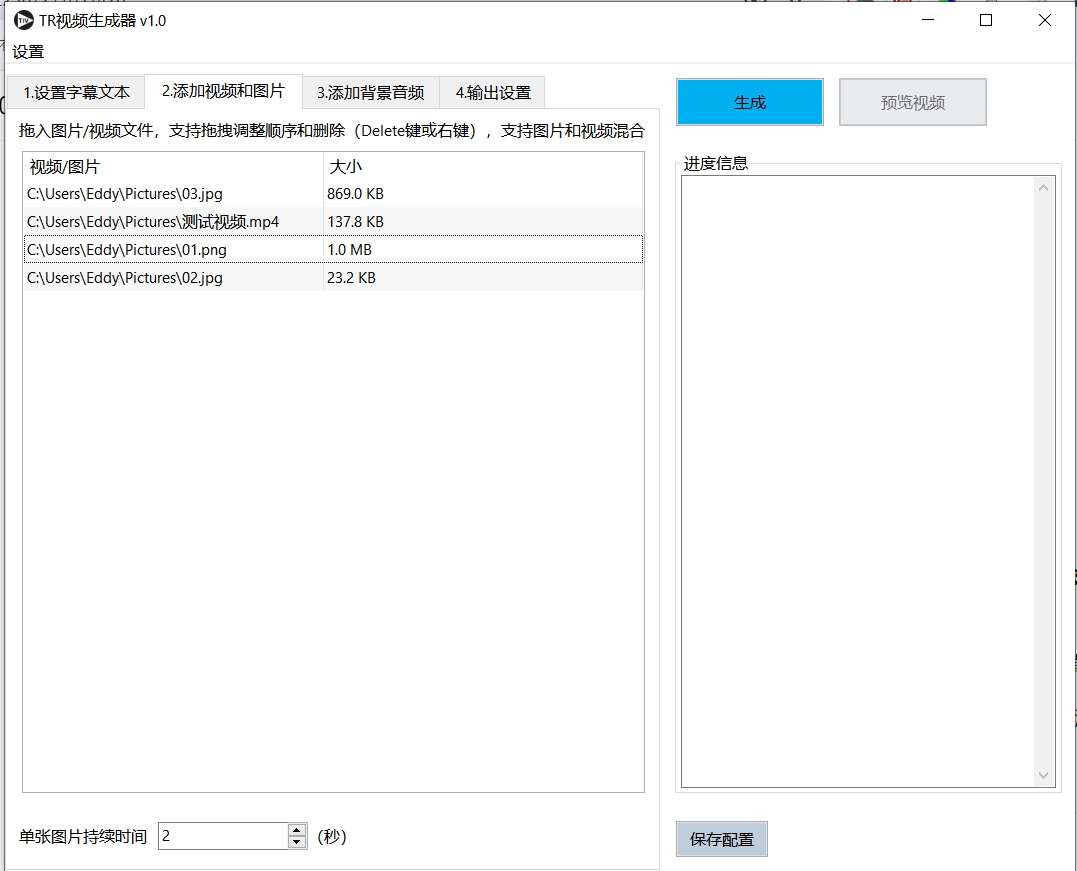
您可框选多个图片或视频素材,一次性拖入下方输入框中,并可通过拖动调整素材的播放顺序。
您可以设置单张图片显示的时长,一般2~3秒足够了。
3.3添加音频
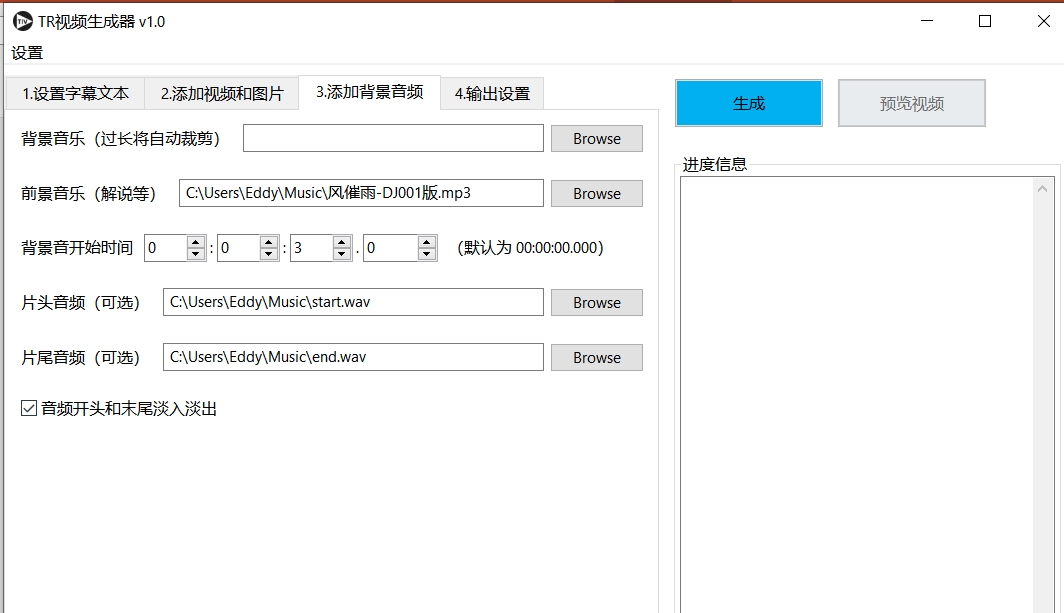
您可以设置背景音、前景音、片头音频和片尾音频。
3.3.1前景音和背景音
如果您同时设置了背景音和前景音,那么背景音的音量将会被自动缩小,以保证前景音的清晰度。
若背景音时长过长,仅需使用其中片段时,可设置音频的起始截取时间。
3.3.2淡入淡出
您还可以设置音频开头的淡入及淡出。这样视频的转场会更丝滑。
3.4输出设置
3.4.1输出路径
若未手动设置输出路径,生成的视频将默认保存至软件根目录。建议在生成视频前,提前设置好输出目录。
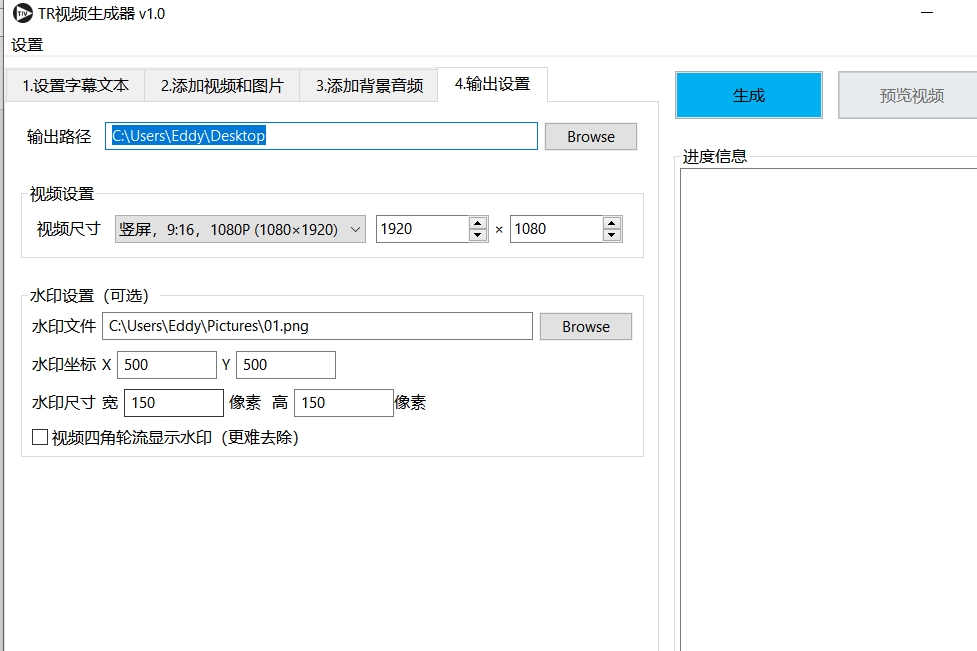
3.4.2视频尺寸
如果需要设置自定义尺寸,先在下拉菜单中勾选“自定义”,然后在右侧输入视频宽和高。
生成视频时会自动保存软件全部配置。当然您也可以点击右下方“保存配置”按钮。
3.5水印设置
您可以选择水印图片,设置水印尺寸及显示位置。
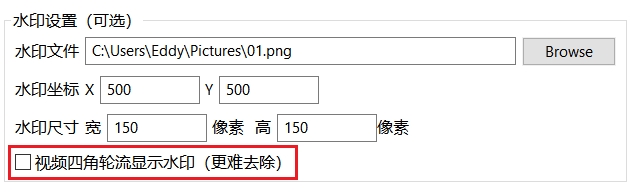
如果您勾选了四角轮流显示,那么水印的X和Y坐标将不再起作用。为提升水印的防去除效果,软件内置了随机偏移与模糊处理算法。
4、生成视频示例
5、软件更新
软件更新后会放在同一个网盘文件夹,请大家保留好网盘的地址。
如有遗失,请联系尚词工作室客服(微信:eddy5600)。